Domain dehydrogenase.de kaufen?
Wir ziehen mit dem Projekt
dehydrogenase.de um.
Sind Sie am Kauf der Domain
dehydrogenase.de interessiert?
domain@kv-gmbh.de · 0541-91531010
Domain dehydrogenase.de kaufen?
Wo aktiviere ich USB Debugging?
Um USB Debugging zu aktivieren, musst du zuerst die Entwickleroptionen auf deinem Android-Gerät freischalten. Dies kannst du tun, indem du in die Einstellungen deines Geräts gehst, dort auf "Über das Telefon" oder "Telefoninfo" tippst und dann mehrmals auf die Build-Nummer klickst, bis die Entwickleroptionen freigeschaltet sind. Anschließend gehst du zurück zu den Einstellungen, wählst die Entwickleroptionen aus und aktivierst dort die Option für USB Debugging. Nun kannst du dein Gerät per USB-Kabel mit einem Computer verbinden und das USB Debugging nutzen. **
Wo finde ich USB Debugging?
USB Debugging ist eine Funktion auf Android-Geräten, die es ermöglicht, eine Verbindung zwischen dem Gerät und einem Computer herzustellen, um Fehlerbehebung und Entwicklungsaufgaben durchzuführen. Um USB Debugging zu aktivieren, musst du zuerst die Entwickleroptionen auf deinem Android-Gerät freischalten. Dies kannst du tun, indem du in den Einstellungen auf "Über das Telefon" oder "Telefoninfo" tippst und dann mehrmals auf die Build-Nummer klickst, bis die Entwickleroptionen freigeschaltet sind. Sobald die Entwickleroptionen verfügbar sind, kannst du dort USB Debugging aktivieren. Beachte jedoch, dass das Aktivieren von USB Debugging Sicherheitsrisiken mit sich bringen kann, da es unbefugten Zugriff auf dein Gerät ermöglichen kann. Stelle daher sicher, dass du diese Funktion nur aktivierst, wenn du sie wirklich benötigst. **

Ähnliche Suchbegriffe für USB-Debugging
Top-Angebote
Produkte zum Begriff USB-Debugging:
-
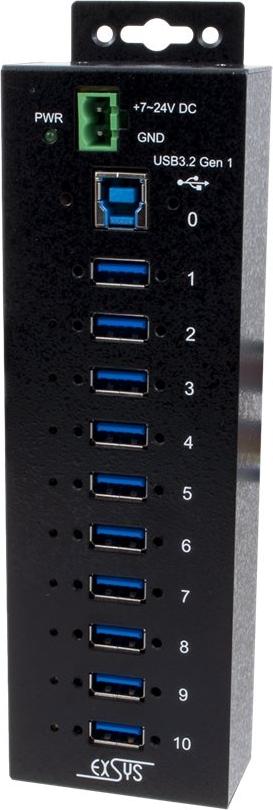
EXSYS EX-1510HMVS, USB 3.2 Gen 1 (3.1 Gen 1) Type-B, USB 3.2 Gen 1 (3.1 Gen 1) Type-A, 5000 Mbit/s, Schwarz, Metall, Aktivität, LeistungDer EX-1510HMVS ist ein Managed USB 3.2 Gen1 Metall HUB (auch allgemein als USB 3.0 oder 3.1 Gen1 bezeichnet), der entwickelt wurde, um umfangreiche und einzigartige Funktionen für die industrielle Anwendungen bereitzustellen. Es bietet Ihnen eine sofortige Erweiterung von zehn USB 3.2 Gen1 verschraubbaren Ports und ist kompatibel mit allen vorhandenen USB3.1, USB 3.0, USB 2.0 und USB 1.1 Geräten. Der EX-1510HMVS unterstützt die USB-Batterieladespezifikation v1.2 (SDP, CDP, DCP) sowie einige Herstellerspezifische Auflade Modis wie z.B. Apple 2.4A und Samsung. Die EX-1510HMVS hat eine Verwaltungssoftware, mit der man die USB Busspannung (Ports) der einzelnen Geräte ein- und ausschalten oder den gesamten USB Hub auf Original Zustand zurückzusetzen kann. Die EX-1510HMVS hat einen Flash-Speicher, wo der gewünschte Startzu-stand abgespeichert werden kann. Beim nächsten Einschalten werden die letzten Einstellun-gen verwendet. Verschiedene Dienstprogramme werden für die Betriebssysteme wie Wi331,67 €*Versand: 0,00 €Sichere Weiterleitung zum Anbieter
-
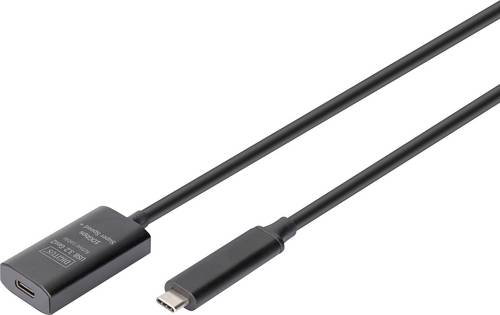
Digitus USB-Kabel USB 3.2 Gen2, USB 3.2 Gen2, USB 3.2 Gen1, USB 3.2 Gen1, USB 3.1 Gen2, USB 3.1 Gen1, USB 3.0 USB-C, USB-CDigitus USB-Kabel USB 3.2 Gen2, USB 3.2 Gen2, USB 3.2 Gen1, USB 3.2 Gen1, USB 3.1 Gen2, USB 3.1 Gen1, USB 3.0 USB-C, USB-C38,27 €*Versand: 5,95 €Sichere Weiterleitung zum Anbieter

-
Was ist ein USB Debugging?
Was ist ein USB Debugging? USB Debugging ist eine Funktion, die es ermöglicht, ein Android-Gerät mit einem Computer zu verbinden, um Entwicklern Zugriff auf erweiterte Debugging- und Entwicklertools zu geben. Durch das Aktivieren von USB Debugging können Entwickler Fehler im Code schneller identifizieren und beheben. Es ist auch nützlich für die Installation von benutzerdefinierten ROMs oder das Übertragen von Dateien zwischen dem Gerät und dem Computer. Allerdings sollte USB Debugging nur aktiviert werden, wenn es wirklich benötigt wird, da es potenzielle Sicherheitsrisiken birgt. **
-
Wird USB-Debugging nicht erkannt?
Es gibt mehrere mögliche Gründe, warum USB-Debugging nicht erkannt wird. Es könnte sein, dass das USB-Kabel defekt ist oder nicht richtig angeschlossen ist. Es könnte auch sein, dass das Gerät nicht ordnungsgemäß mit dem Computer verbunden ist oder dass das USB-Debugging auf dem Gerät nicht aktiviert ist. Es könnte auch sein, dass der Treiber für das Gerät nicht korrekt installiert ist. **
-
Wie kann ich USB Debugging deaktivieren?
Um USB-Debugging zu deaktivieren, musst du zuerst die Entwickleroptionen auf deinem Gerät aktivieren. Gehe dazu in die Einstellungen deines Smartphones, tippe auf "Über das Telefon" und dann mehrmals auf "Build-Nummer", bis die Entwickleroptionen freigeschaltet sind. Anschließend gehe zurück zu den Einstellungen, wähle "Entwickleroptionen" aus und deaktiviere dort die Option für USB-Debugging. Bestätige die Deaktivierung und schon ist USB-Debugging auf deinem Gerät ausgeschaltet. **
-
Wie kann ich USB Debugging aktivieren?
Um USB-Debugging zu aktivieren, musst du zuerst die Entwickleroptionen auf deinem Android-Gerät aktivieren. Dazu gehst du in die Einstellungen, wählst den Punkt "Über das Telefon" oder "Telefoninfo" und tippst mehrmals auf die Build-Nummer, bis du als Entwickler freigeschaltet bist. Anschließend gehst du zurück zu den Einstellungen, wählst "Entwickleroptionen" aus und aktivierst dort die Option "USB-Debugging". Danach verbindest du dein Gerät mit einem Computer und bestätigst die USB-Debugging-Anfrage auf deinem Smartphone. Nun ist USB-Debugging aktiviert und du kannst dein Gerät für Entwicklerzwecke nutzen. **

Wie aktiviere ich USB-Debugging über ADB?
Um USB-Debugging über ADB zu aktivieren, musst du zuerst die Entwickleroptionen auf deinem Android-Gerät aktivieren. Gehe dazu zu den Einstellungen, tippe auf "Über das Telefon" oder "Telefoninfo" und tippe dann sieben Mal auf "Build-Nummer". Dadurch werden die Entwickleroptionen freigeschaltet. Gehe dann zurück zu den Einstellungen, tippe auf "Entwickleroptionen" und aktiviere "USB-Debugging". **
Wo finde ich USB Debugging Samsung Galaxy s7?
Um USB-Debugging auf einem Samsung Galaxy S7 zu aktivieren, musst du zuerst die Entwickleroptionen auf dem Gerät freischalten. Gehe dazu in die Einstellungen deines Geräts und tippe auf "Über das Telefon". Dort findest du die Build-Nummer, die du mehrmals hintereinander antippen musst, bis die Entwickleroptionen freigeschaltet sind. Sobald die Entwickleroptionen verfügbar sind, gehe zurück zu den Einstellungen und wähle "Entwickleroptionen" aus. Suche nach der Option "USB-Debugging" und aktiviere sie, indem du den Schalter nach rechts schiebst. Wenn du nun dein Samsung Galaxy S7 mit einem Computer verbindest, wirst du aufgefordert, die USB-Debugging-Verbindung zu autorisieren. Bestätige dies auf deinem Gerät, um eine Verbindung zwischen dem Gerät und dem Computer herzustellen, die das Debugging ermöglicht. Wenn du Schwierigkeiten hast, die Entwickleroptionen oder die USB-Debugging-Option zu finden, kannst du auch online nach Anleitungen suchen oder den Samsung-Support kontaktieren, um weitere Unterstützung zu erhalten. **
Top-Angebote
Produkte zum Begriff USB-Debugging:
-
Schneider Electric STBSPU1000 Advantys STB, Konfigurations- und Debugging-Software, 1-Lizenz (1 Station)Modicon STB. Konfigurations- und Parametriersoftware. Advantys STB, Konfigurations- und Debugging-Software, 1-Lizenz (1 Station). Konfigurations- und Parametriersoftware für die dezentralen E/A-Systeme Modicon STB, OTB, FTB und FTM. Die Software ist mehrsprachig aufgebaut und verfügt über Online-Hilfe in 5 Sprachen (Deutsch, Englisch, Französisch, Spanisch, Italienisch). Lauffähig unter Windows XP, Windows Vista und Windows 7 32/64 Bit. Die Software läuft unlizensiert 21 Tage lang auch mit Online-Funktionen. Nach 21 Tagen stehen ohne Lizensierung nur noch die Offline-Funktionen (z.B. Ressourcenanalyse, erstellen der Stückliste) zur Verfügung.178,26 €*Versand: 7,10 €Sichere Weiterleitung zum Anbieter
-
EXSYS EX-1510HMVS, USB 3.2 Gen 1 (3.1 Gen 1) Type-B, USB 3.2 Gen 1 (3.1 Gen 1) Type-A, 5000 Mbit/s, Schwarz, Metall, Aktivität, LeistungDer EX-1510HMVS ist ein Managed USB 3.2 Gen1 Metall HUB (auch allgemein als USB 3.0 oder 3.1 Gen1 bezeichnet), der entwickelt wurde, um umfangreiche und einzigartige Funktionen für die industrielle Anwendungen bereitzustellen. Es bietet Ihnen eine sofortige Erweiterung von zehn USB 3.2 Gen1 verschraubbaren Ports und ist kompatibel mit allen vorhandenen USB3.1, USB 3.0, USB 2.0 und USB 1.1 Geräten. Der EX-1510HMVS unterstützt die USB-Batterieladespezifikation v1.2 (SDP, CDP, DCP) sowie einige Herstellerspezifische Auflade Modis wie z.B. Apple 2.4A und Samsung. Die EX-1510HMVS hat eine Verwaltungssoftware, mit der man die USB Busspannung (Ports) der einzelnen Geräte ein- und ausschalten oder den gesamten USB Hub auf Original Zustand zurückzusetzen kann. Die EX-1510HMVS hat einen Flash-Speicher, wo der gewünschte Startzu-stand abgespeichert werden kann. Beim nächsten Einschalten werden die letzten Einstellun-gen verwendet. Verschiedene Dienstprogramme werden für die Betriebssysteme wie Wi331,67 €*Versand: 0,00 €Sichere Weiterleitung zum Anbieter
-
Wo aktiviere ich USB Debugging?
Um USB Debugging zu aktivieren, musst du zuerst die Entwickleroptionen auf deinem Android-Gerät freischalten. Dies kannst du tun, indem du in die Einstellungen deines Geräts gehst, dort auf "Über das Telefon" oder "Telefoninfo" tippst und dann mehrmals auf die Build-Nummer klickst, bis die Entwickleroptionen freigeschaltet sind. Anschließend gehst du zurück zu den Einstellungen, wählst die Entwickleroptionen aus und aktivierst dort die Option für USB Debugging. Nun kannst du dein Gerät per USB-Kabel mit einem Computer verbinden und das USB Debugging nutzen. **
-
Wo finde ich USB Debugging?
USB Debugging ist eine Funktion auf Android-Geräten, die es ermöglicht, eine Verbindung zwischen dem Gerät und einem Computer herzustellen, um Fehlerbehebung und Entwicklungsaufgaben durchzuführen. Um USB Debugging zu aktivieren, musst du zuerst die Entwickleroptionen auf deinem Android-Gerät freischalten. Dies kannst du tun, indem du in den Einstellungen auf "Über das Telefon" oder "Telefoninfo" tippst und dann mehrmals auf die Build-Nummer klickst, bis die Entwickleroptionen freigeschaltet sind. Sobald die Entwickleroptionen verfügbar sind, kannst du dort USB Debugging aktivieren. Beachte jedoch, dass das Aktivieren von USB Debugging Sicherheitsrisiken mit sich bringen kann, da es unbefugten Zugriff auf dein Gerät ermöglichen kann. Stelle daher sicher, dass du diese Funktion nur aktivierst, wenn du sie wirklich benötigst. **
-
Was ist ein USB Debugging?
Was ist ein USB Debugging? USB Debugging ist eine Funktion, die es ermöglicht, ein Android-Gerät mit einem Computer zu verbinden, um Entwicklern Zugriff auf erweiterte Debugging- und Entwicklertools zu geben. Durch das Aktivieren von USB Debugging können Entwickler Fehler im Code schneller identifizieren und beheben. Es ist auch nützlich für die Installation von benutzerdefinierten ROMs oder das Übertragen von Dateien zwischen dem Gerät und dem Computer. Allerdings sollte USB Debugging nur aktiviert werden, wenn es wirklich benötigt wird, da es potenzielle Sicherheitsrisiken birgt. **
-
Wird USB-Debugging nicht erkannt?
Es gibt mehrere mögliche Gründe, warum USB-Debugging nicht erkannt wird. Es könnte sein, dass das USB-Kabel defekt ist oder nicht richtig angeschlossen ist. Es könnte auch sein, dass das Gerät nicht ordnungsgemäß mit dem Computer verbunden ist oder dass das USB-Debugging auf dem Gerät nicht aktiviert ist. Es könnte auch sein, dass der Treiber für das Gerät nicht korrekt installiert ist. **
Ähnliche Suchbegriffe für USB-Debugging
-
Digitus USB-Kabel USB 3.2 Gen2, USB 3.2 Gen2, USB 3.2 Gen1, USB 3.2 Gen1, USB 3.1 Gen2, USB 3.1 Gen1, USB 3.0 USB-C, USB-CDigitus USB-Kabel USB 3.2 Gen2, USB 3.2 Gen2, USB 3.2 Gen1, USB 3.2 Gen1, USB 3.1 Gen2, USB 3.1 Gen1, USB 3.0 USB-C, USB-C38,27 €*Versand: 5,95 €Sichere Weiterleitung zum Anbieter
-
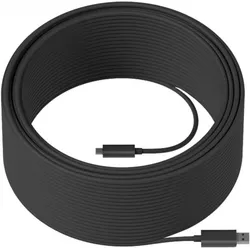
Logitech USB-A – USB-C (USB 2.0), USB KabelDas Logitech Strong USB-Kabel ist bis zu 15-mal länger als herkömmliche USB-3.x-Kabel und ermöglicht das Platzieren von USB-Peripheriegeräten in Entfernungen vom Host-PC. Diese aktiven optischen Kabel sind Plenum-geeignet und ECA-zertifiziert für die kommerzielle Raumausstattung durch Wände hindurch,an der Decke entlang und innerhalb von standardmässigen 3/4-Zoll-Kabelkanälen. Das Logitech Strong USB-Kabel ermöglicht das Bereitstellen eines USB-Geräts oder USB-Hubs mit eigener Stromversorgung in grösserer Entfernung zum Host-PC. Damit können Sie Geräte wie den Logitech Tap Touch-Controller in bequemer Reichweite platzieren, aber den Host-PC in einem Schrank bzw. einer Vitrine oder hinter einem Bildschirm verbergen. Im Gegensatz zu herkömmlichen USB-Kabeln,die bei Zug- und Druckbelastungen reissen können,ist das Logitech Strong USB-Kabel extrem robust für lange Haltbarkeit. Das Logitech Strong USB-Kabel mit einer Zugfestigkeit von 200 Newton und einer Druckbelastbarkeit von 1000 kg ist ideal für die kommerzielle Bereitstellung mit Kabelführung durch Wände,an der Decke entlang und durch Kabelschächte hindurch. Als aktives optisches Datenübertragungskabel bietet das Logitech Strong USB-Kabel eine Übertragungsgeschwindigkeit von bis zu 10 Gigabit pro Sekunde für Geräte mit eigenen Netzteilen,einschliesslich Logitech Tap,Rally Kamera,und MeetUp. Die Einhaltung der Spezifikationen für den USB 3.2 Generation 2 Standard gewährleistet Abwärtskompatibilität mit allen Geräten und Computern mit USB 2.0,USB 3.0,USB 3.1 und USB 3.2.1125,29 €*Versand: 0,00 €Sichere Weiterleitung zum Anbieter
-
Reicherts, Michael: StoffwechselStoffwechsel , Der Roman führt in eine Welt individueller Endzeiten, wo Lina Engels mit ihrem Pflegedienst die letzten Bande knüpft, gesund und am Leben hält. Sie kämpft einfallsreich und beherzt um ihre Klientinnen und Klienten, um deren Stoffwechsel - die elementaren Prozesse ihres Lebens -, um deren Lebensmut und Würde. Lina ist mit ihrem Team von Engels Pflege erfolgreich, doch ihre Arbeit hat einen hohen Preis: Ihr Betrieb ist feindlichen Übernahmeversuchen ausgesetzt, Hackerangriffen und Abwerbungen - und sie selbst gerät dabei immer tiefer in eine psychische Krise: Burnout. Ihr Weg zurück zu sich selbst scheint unendlich schwer - und sie würde Pflege neu erfinden müssen: Vielleicht mit einem Konzept wie Aurora, das den Menschen Lebensfreude und Selbstbestimmung über ihre letzten Tage wiedergeben soll. Im Berlin der Jahre 2015-2016 folgen wir dem Weg von Lina Engels. Sie wird begleitet von ihrer Freundin Alma Berman, einer klinischen Psychologin, von ihrem neuen Kollegen Paule Jecker, dem Juristen Werner Wohlgenannt und ihrem Team engagierter Pflegerinnen und Pfleger - und einem imaginierten Papagei. Dabei begegnet sie einer schier unerschöpflichen und faszinierenden Vielfalt von Schicksalen, Lebensfäden, Persönlichkeiten und Schwierigkeiten, Menschen verschiedenster Herkunft und Lebenskraft - immer neuen, wechselnden Stoffen. , Kühlventilatoren > Kühlerkomponenten , Erscheinungsjahr: 20230706, Produktform: Kartoniert, Autoren: Reicherts, Michael, Seitenzahl/Blattzahl: 284, Keyword: Pflege; Pflegedienst, Fachschema: Deutsche Belletristik / Roman, Erzählung, Fachkategorie: Belletristik: allgemein und literarisch, Thema: Eintauchen, Warengruppe: TB/Belletristik/Lyrik/Dramatik/Essays, Fachkategorie: Belletristik: Führer für Fans, Thema: Entspannen, Text Sprache: ger, UNSPSC: 49019900, Warenverzeichnis für die Außenhandelsstatistik: 49019900, Verlag: Königshausen & Neumann, Verlag: Königshausen & Neumann, Verlag: Knigshausen & Neumann, Verlag, GmbH, Länge: 223, Breite: 141, Höhe: 22, Gewicht: 390, Produktform: Kartoniert, Genre: Belletristik, Genre: Belletristik, eBook EAN: 9783826081620, Herkunftsland: DEUTSCHLAND (DE), Katalog: deutschsprachige Titel, Katalog: Gesamtkatalog, Katalog: Lagerartikel, Book on Demand, ausgew. Medienartikel, Relevanz: 0002, Tendenz: -1, Unterkatalog: AK, Unterkatalog: Bücher, Unterkatalog: Lagerartikel, Unterkatalog: Taschenbuch,24,00 €*Versand: 0,00 €Sichere Weiterleitung zum Anbieter
-
Wie kann ich USB Debugging deaktivieren?
Um USB-Debugging zu deaktivieren, musst du zuerst die Entwickleroptionen auf deinem Gerät aktivieren. Gehe dazu in die Einstellungen deines Smartphones, tippe auf "Über das Telefon" und dann mehrmals auf "Build-Nummer", bis die Entwickleroptionen freigeschaltet sind. Anschließend gehe zurück zu den Einstellungen, wähle "Entwickleroptionen" aus und deaktiviere dort die Option für USB-Debugging. Bestätige die Deaktivierung und schon ist USB-Debugging auf deinem Gerät ausgeschaltet. **
-
Wie kann ich USB Debugging aktivieren?
Um USB-Debugging zu aktivieren, musst du zuerst die Entwickleroptionen auf deinem Android-Gerät aktivieren. Dazu gehst du in die Einstellungen, wählst den Punkt "Über das Telefon" oder "Telefoninfo" und tippst mehrmals auf die Build-Nummer, bis du als Entwickler freigeschaltet bist. Anschließend gehst du zurück zu den Einstellungen, wählst "Entwickleroptionen" aus und aktivierst dort die Option "USB-Debugging". Danach verbindest du dein Gerät mit einem Computer und bestätigst die USB-Debugging-Anfrage auf deinem Smartphone. Nun ist USB-Debugging aktiviert und du kannst dein Gerät für Entwicklerzwecke nutzen. **
-
Wie aktiviere ich USB-Debugging über ADB?
Um USB-Debugging über ADB zu aktivieren, musst du zuerst die Entwickleroptionen auf deinem Android-Gerät aktivieren. Gehe dazu zu den Einstellungen, tippe auf "Über das Telefon" oder "Telefoninfo" und tippe dann sieben Mal auf "Build-Nummer". Dadurch werden die Entwickleroptionen freigeschaltet. Gehe dann zurück zu den Einstellungen, tippe auf "Entwickleroptionen" und aktiviere "USB-Debugging". **
-
Wo finde ich USB Debugging Samsung Galaxy s7?
Um USB-Debugging auf einem Samsung Galaxy S7 zu aktivieren, musst du zuerst die Entwickleroptionen auf dem Gerät freischalten. Gehe dazu in die Einstellungen deines Geräts und tippe auf "Über das Telefon". Dort findest du die Build-Nummer, die du mehrmals hintereinander antippen musst, bis die Entwickleroptionen freigeschaltet sind. Sobald die Entwickleroptionen verfügbar sind, gehe zurück zu den Einstellungen und wähle "Entwickleroptionen" aus. Suche nach der Option "USB-Debugging" und aktiviere sie, indem du den Schalter nach rechts schiebst. Wenn du nun dein Samsung Galaxy S7 mit einem Computer verbindest, wirst du aufgefordert, die USB-Debugging-Verbindung zu autorisieren. Bestätige dies auf deinem Gerät, um eine Verbindung zwischen dem Gerät und dem Computer herzustellen, die das Debugging ermöglicht. Wenn du Schwierigkeiten hast, die Entwickleroptionen oder die USB-Debugging-Option zu finden, kannst du auch online nach Anleitungen suchen oder den Samsung-Support kontaktieren, um weitere Unterstützung zu erhalten. **
* Alle Preise verstehen sich inklusive der gesetzlichen Mehrwertsteuer und ggf. zuzüglich Versandkosten. Die Angebotsinformationen basieren auf den Angaben des jeweiligen Shops und werden über automatisierte Prozesse aktualisiert. Eine Aktualisierung in Echtzeit findet nicht statt, so dass es im Einzelfall zu Abweichungen kommen kann. ** Hinweis: Teile dieses Inhalts wurden von KI erstellt.