Domain dehydrogenase.de kaufen?
Wir ziehen mit dem Projekt
dehydrogenase.de um.
Sind Sie am Kauf der Domain
dehydrogenase.de interessiert?
domain@kv-gmbh.de · 0541-91531010
Domain dehydrogenase.de kaufen?
Wie beeinflusst die Konzentration von Substrat und Enzym die Reaktionsgeschwindigkeit in der Enzymkinetik?
Die Reaktionsgeschwindigkeit in der Enzymkinetik wird durch die Konzentration von Substrat und Enzym beeinflusst. Eine höhere Substratkonzentration führt zu einer schnelleren Reaktionsgeschwindigkeit, da mehr Substratmoleküle mit den Enzymen interagieren können. Eine höhere Enzymkonzentration kann ebenfalls die Reaktionsgeschwindigkeit erhöhen, solange ausreichend Substrat vorhanden ist. **
Warum funktioniert Snipping Tool nicht?
Warum funktioniert Snipping Tool nicht? Gibt es eine Fehlermeldung, die angezeigt wird? Hast du versucht, das Programm neu zu starten oder deinen Computer neu zu starten? Möglicherweise liegt das Problem an fehlenden Berechtigungen oder an einer beschädigten Datei. Hast du die neueste Version des Snipping Tools installiert? **

Ähnliche Suchbegriffe für Snipping
Top-Angebote
Produkte zum Begriff Snipping:
-
Stoffwechsel, FachbücherIn allen Regionen der globalisierten Welt vollziehen sich komplexe Prozesse von Gestaltung, Produktion, Distribution, Zirkulation und Konsum von Kleidung. Dabei entsteht keine internationale Mode jenseits der Orte, vielmehr sind ethnische, kulturelle und geschlechtliche Codierungen eingewoben. Dies gilt ebenso für die Kollektionen der Designerinnen und Designer wie für die alltägliche Praxis des Stylings der Konsumenten. Anhand vielfältiger Beispiele wird Mode hier als transkulturelles Phänomen zwischen Globalisierung und regionaler Verortung betrachtet. Die Beiträge gehen auch den Beziehungen von Kleidung, Popkultur und bildender Kunst sowie den Bedeutungsebenen von Mode und Modetheorien in Geschichte und Gegenwart nach.59,00 €*Versand: 0,00 €Sichere Weiterleitung zum Anbieter
-
ZOPA Hölzerne Aktivität Einhorn rosaMotorisches Labyrint - Material: Holz und Metall, Thema: Tiere, Abmessungen: 12,5 × 12,5 cm (H×L) Motivieren Sie Ihre Kinder zu einem unterhaltsamen und kreativen Spiel in Bewegung mit den Holz-Aktivitäten von ZOPA. Dieses Mal wird Ihre Kleinsten ein wunderschönes Einhorn begeistern. Das Tierchen8,09 €*Versand: 4,99 €Sichere Weiterleitung zum Anbieter
-
NaroVital Stoffwechsel Plus ‚Äì Unterstützung für deinen aktiven StoffwechselProduktinformationen Ein aktiver Stoffwechsel bildet die Grundlage für Energie, Vitalität und Wohlbefinden im Alltag. NaroVital Stoffwechsel Plus kombiniert ausgewählte Pflanzenextrakte mit wichtigen Mikronährstoffen, um deinen K√∂rper gezielt zu unterstützen. Die durchdachte Formel enthält unter anderem Zink und Chrom, die nachweislich zu einem normalen Stoffwechsel von Makronährstoffen beitragen ‚Äì ideal als tägliche Ergänzung für einen bewussten Lebensstil. Natürliche Pflanzenpower für deinen Alltag Ergänzt wird der Stoffwechsel-Komplex durch hochwertige Pflanzenstoffe wie Grüner Kaffee, Grüntee, Guarana und Bittermelone. In Kombination mit wertvollen Vitaminen entsteht eine moderne Formel für mehr Balance und Energie im Alltag. Mit Grünem Kaffee, Grüntee und Guarana Enthält wertvolles Cholin Ideal zur täglichen Unterstützung eines aktiven Lebensstils Unterstützung für Energie & Stoffwechsel Die enthaltenen Vitamine B2 und B6 unterstützen den normalen Energiestoffwechsel und tragen zur Verringerung von Müdigkeit und Ersch√∂pfung bei. Zusätzlich trägt Cholin zu einem normalen Fettstoffwechsel bei. Vorteile auf einen Blick: Mit Zink und Chrom für den normalen Makronährstoffstoffwechsel Cholin unterstützt den normalen Fettstoffwechsel Vitamin B2 und B6 unterstützen den Energiestoffwechsel Mit Grünem Kaffee, Grüntee, Guarana und Bittermelone Für mehr Vitalität und Wohlbefinden im Alltag Ideal als tägliche Ergänzung Nährwertangaben: Nährwerte Pro 3 Kapseln *RM Vitamin B2 4,2 mg 300% Vitamin B6 4,2 mg 300% Zink 2 mg 20% Chrom 40 ¬μg 100% Cholin 200 mg ** Grüner Kaffee Extrakt 400 mg ** davon Chlorogensäure 200 mg ** Grüntee Extrakt 300 mg ** davon Polyphenole 150 mg ** Bittermelonen Extrakt 300 mg ** Guarana Extrakt 200 mg ** Ingwer Extrakt 50 mg ** davon Gingerole 10 mg ** Koffein (gesamt) 56,1 mg ** * Referenzmenge nach Verordnung 1169/2011/EG** Keine Empfehlung vorhanden Anwendung Deine tägliche Routine 90 Kapseln Eine Dose enthält 90 rein pflanzliche Kapseln ‚Äì ideal für die tägliche Versorgung über einen Monat. Täglich 3 Kapseln Täglich insgesamt 3 Kapseln unzerkaut mit ausreichend Flüssigkeit zu den Mahlzeiten einnehmen ‚Äì idealerweise über den Tag verteilt, zum Beispiel morgens und mittags. Versorgung für 30 Tage Die empfohlene Tagesdosis reicht für einen vollständigen Monat. Einfache Einnahme Mit mindestens 200 ml Wasser einnehmen. Bei Bedarf k√∂nnen die Kapseln ge√∂ffnet und der Inhalt einfach in Speisen oder Getränke eingerührt werden. Hinweise Nahrungsergänzungsmittel sind kein Ersatz für eine ausgewogene, abwechslungsreiche Ernährung und eine gesunde Lebensweise. Die empfohlene tägliche Verzehrmenge darf nicht überschritten werden. Außerhalb der Reichweite von kleinen Kindern aufbewahren. Bitte trocken, lichtgeschützt und nicht über 25 ¬∞C lagern. Inhaltsstoffe Cholinbitartrate, Grüner Kaffee Extrakt, Hydroxypropylmethylcellulose (Kapselhülle), Grüntee-Extrakt, Bittermelonen Extrakt, Guarana Extrakt, Reisextrakt, Ingwer Extrakt, Chromchlorid, Zinkbisglycinat, Pyridoxinhydrochlorid, Riboflavin Herstellerinformationen BG Products GmbHKimmelgarten 767661 KaiserslauternDeutschland info@narovital.comhttps://narovital.com22,97 €*Versand: 4,99 €Sichere Weiterleitung zum Anbieter



-
Wie installiere ich Snipping Tool?
Um das Snipping Tool auf einem Windows-Computer zu installieren, müssen Sie zuerst sicherstellen, dass es nicht bereits auf Ihrem System vorhanden ist. Geben Sie dazu "Snipping Tool" in die Windows-Suchleiste ein. Wenn es nicht gefunden wird, können Sie es über die Systemsteuerung unter "Programme und Funktionen" installieren. Klicken Sie auf "Windows-Funktionen aktivieren oder deaktivieren" und suchen Sie nach dem Snipping Tool. Aktivieren Sie das Kontrollkästchen neben dem Snipping Tool und klicken Sie auf "OK". Das Snipping Tool sollte nun auf Ihrem Computer installiert sein und kann über die Windows-Suche oder das Startmenü geöffnet werden. **
-
Wie öffne ich das Snipping Tool?
Um das Snipping Tool zu öffnen, kannst du entweder die Windows-Suche verwenden und nach "Snipping Tool" suchen. Alternativ kannst du auch die Tastenkombination "Windows-Taste + Shift + S" drücken, um das Snipping Tool direkt zu öffnen. Eine weitere Möglichkeit ist, das Snipping Tool über das Startmenü unter "Windows-Zubehör" zu finden und von dort aus zu öffnen. Du kannst auch einen Rechtsklick auf die Taskleiste machen, "Neu" auswählen und dann "Snipping Tool" anklicken, um es zu öffnen. **
-
Wo werden Snipping Tool Bilder gespeichert?
Das Snipping Tool speichert standardmäßig die erstellten Bilder in der Zwischenablage. Wenn du ein Bild mit dem Snipping Tool aufgenommen hast, kannst du es in ein anderes Programm einfügen, z. B. in ein Bildbearbeitungsprogramm oder in ein Textverarbeitungsprogramm. Von dort aus kannst du das Bild dann speichern, wo du möchtest. Es gibt jedoch auch die Möglichkeit, die Einstellungen des Snipping Tools anzupassen, um die Bilder direkt an einem bestimmten Speicherort zu speichern. Hast du diese Einstellungen bereits geändert oder möchtest du wissen, wo die Standard-Speicherort für Snipping Tool Bilder ist? **
-
Was ist das Snipping Tool 3?
Das Snipping Tool 3 ist ein Bildschirmaufnahmeprogramm, das es Benutzern ermöglicht, Screenshots von ihrem Computerbildschirm zu erstellen. Es bietet verschiedene Aufnahmemodi wie Rechteck, Freiform, Fenster oder Vollbild. Mit dem Snipping Tool 3 können Benutzer ihre Screenshots bearbeiten, markieren und speichern, um sie später zu verwenden. Es ist ein nützliches Werkzeug für Präsentationen, Tutorials oder einfach nur zum Teilen von Bildschirminhalten. **

Wie benutze ich das Snipping Tool?
Um das Snipping Tool zu verwenden, öffne zuerst das Programm auf deinem Computer. Klicke dann auf "Neu" und wähle den Bereich aus, den du erfassen möchtest. Du kannst zwischen verschiedenen Arten von Ausschnitten wählen, z.B. Freihand, Rechteck oder Fenster. Nachdem du den gewünschten Bereich ausgewählt hast, kannst du den Ausschnitt speichern, kopieren oder markieren. Du kannst das Snipping Tool auch verwenden, um Notizen oder Markierungen auf dem Bildschirmausschnitt hinzuzufügen. **
Wie funktioniert Snipping Tool Windows 10?
Das Snipping Tool ist ein integriertes Programm in Windows 10, mit dem Benutzer Screenshots erstellen können. Um das Snipping Tool zu verwenden, öffnen Sie es entweder über die Suche in der Taskleiste oder über das Startmenü. Wählen Sie dann die Art des Screenshots aus, den Sie erstellen möchten (Vollbild, rechteckiger Ausschnitt, freie Form oder Fenster). Klicken Sie auf "Neu" und ziehen Sie den Cursor über den Bereich, den Sie erfassen möchten. Anschließend können Sie den Screenshot speichern, kopieren oder bearbeiten. **
Top-Angebote
Produkte zum Begriff Snipping:
-
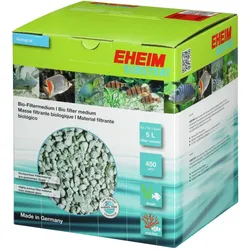
EHEIM SUBSTRAT 5 LiterStandard Bio-Filtermedium mit großer Siedlungsfläche für Bakterienkulturen und hoher Leistung SUBSTRAT kann in einer oder mehreren Schichten aufgebaut werden. Es ist ein hochporöses Filtermaterial aus gesintertem Quarz. Die Oberflächenstruktur ..76,99 €*Versand: 0,00 €Sichere Weiterleitung zum Anbieter
-
Stoffwechsel, FachbücherIn allen Regionen der globalisierten Welt vollziehen sich komplexe Prozesse von Gestaltung, Produktion, Distribution, Zirkulation und Konsum von Kleidung. Dabei entsteht keine internationale Mode jenseits der Orte, vielmehr sind ethnische, kulturelle und geschlechtliche Codierungen eingewoben. Dies gilt ebenso für die Kollektionen der Designerinnen und Designer wie für die alltägliche Praxis des Stylings der Konsumenten. Anhand vielfältiger Beispiele wird Mode hier als transkulturelles Phänomen zwischen Globalisierung und regionaler Verortung betrachtet. Die Beiträge gehen auch den Beziehungen von Kleidung, Popkultur und bildender Kunst sowie den Bedeutungsebenen von Mode und Modetheorien in Geschichte und Gegenwart nach.59,00 €*Versand: 0,00 €Sichere Weiterleitung zum Anbieter
-
ZOPA Hölzerne Aktivität Einhorn rosaMotorisches Labyrint - Material: Holz und Metall, Thema: Tiere, Abmessungen: 12,5 × 12,5 cm (H×L) Motivieren Sie Ihre Kinder zu einem unterhaltsamen und kreativen Spiel in Bewegung mit den Holz-Aktivitäten von ZOPA. Dieses Mal wird Ihre Kleinsten ein wunderschönes Einhorn begeistern. Das Tierchen8,09 €*Versand: 4,99 €Sichere Weiterleitung zum Anbieter
-
Wie beeinflusst die Konzentration von Substrat und Enzym die Reaktionsgeschwindigkeit in der Enzymkinetik?
Die Reaktionsgeschwindigkeit in der Enzymkinetik wird durch die Konzentration von Substrat und Enzym beeinflusst. Eine höhere Substratkonzentration führt zu einer schnelleren Reaktionsgeschwindigkeit, da mehr Substratmoleküle mit den Enzymen interagieren können. Eine höhere Enzymkonzentration kann ebenfalls die Reaktionsgeschwindigkeit erhöhen, solange ausreichend Substrat vorhanden ist. **
-
Warum funktioniert Snipping Tool nicht?
Warum funktioniert Snipping Tool nicht? Gibt es eine Fehlermeldung, die angezeigt wird? Hast du versucht, das Programm neu zu starten oder deinen Computer neu zu starten? Möglicherweise liegt das Problem an fehlenden Berechtigungen oder an einer beschädigten Datei. Hast du die neueste Version des Snipping Tools installiert? **
-
Wie installiere ich Snipping Tool?
Um das Snipping Tool auf einem Windows-Computer zu installieren, müssen Sie zuerst sicherstellen, dass es nicht bereits auf Ihrem System vorhanden ist. Geben Sie dazu "Snipping Tool" in die Windows-Suchleiste ein. Wenn es nicht gefunden wird, können Sie es über die Systemsteuerung unter "Programme und Funktionen" installieren. Klicken Sie auf "Windows-Funktionen aktivieren oder deaktivieren" und suchen Sie nach dem Snipping Tool. Aktivieren Sie das Kontrollkästchen neben dem Snipping Tool und klicken Sie auf "OK". Das Snipping Tool sollte nun auf Ihrem Computer installiert sein und kann über die Windows-Suche oder das Startmenü geöffnet werden. **
-
Wie öffne ich das Snipping Tool?
Um das Snipping Tool zu öffnen, kannst du entweder die Windows-Suche verwenden und nach "Snipping Tool" suchen. Alternativ kannst du auch die Tastenkombination "Windows-Taste + Shift + S" drücken, um das Snipping Tool direkt zu öffnen. Eine weitere Möglichkeit ist, das Snipping Tool über das Startmenü unter "Windows-Zubehör" zu finden und von dort aus zu öffnen. Du kannst auch einen Rechtsklick auf die Taskleiste machen, "Neu" auswählen und dann "Snipping Tool" anklicken, um es zu öffnen. **
Ähnliche Suchbegriffe für Snipping
-
NaroVital Stoffwechsel Plus ‚Äì Unterstützung für deinen aktiven StoffwechselProduktinformationen Ein aktiver Stoffwechsel bildet die Grundlage für Energie, Vitalität und Wohlbefinden im Alltag. NaroVital Stoffwechsel Plus kombiniert ausgewählte Pflanzenextrakte mit wichtigen Mikronährstoffen, um deinen K√∂rper gezielt zu unterstützen. Die durchdachte Formel enthält unter anderem Zink und Chrom, die nachweislich zu einem normalen Stoffwechsel von Makronährstoffen beitragen ‚Äì ideal als tägliche Ergänzung für einen bewussten Lebensstil. Natürliche Pflanzenpower für deinen Alltag Ergänzt wird der Stoffwechsel-Komplex durch hochwertige Pflanzenstoffe wie Grüner Kaffee, Grüntee, Guarana und Bittermelone. In Kombination mit wertvollen Vitaminen entsteht eine moderne Formel für mehr Balance und Energie im Alltag. Mit Grünem Kaffee, Grüntee und Guarana Enthält wertvolles Cholin Ideal zur täglichen Unterstützung eines aktiven Lebensstils Unterstützung für Energie & Stoffwechsel Die enthaltenen Vitamine B2 und B6 unterstützen den normalen Energiestoffwechsel und tragen zur Verringerung von Müdigkeit und Ersch√∂pfung bei. Zusätzlich trägt Cholin zu einem normalen Fettstoffwechsel bei. Vorteile auf einen Blick: Mit Zink und Chrom für den normalen Makronährstoffstoffwechsel Cholin unterstützt den normalen Fettstoffwechsel Vitamin B2 und B6 unterstützen den Energiestoffwechsel Mit Grünem Kaffee, Grüntee, Guarana und Bittermelone Für mehr Vitalität und Wohlbefinden im Alltag Ideal als tägliche Ergänzung Nährwertangaben: Nährwerte Pro 3 Kapseln *RM Vitamin B2 4,2 mg 300% Vitamin B6 4,2 mg 300% Zink 2 mg 20% Chrom 40 ¬μg 100% Cholin 200 mg ** Grüner Kaffee Extrakt 400 mg ** davon Chlorogensäure 200 mg ** Grüntee Extrakt 300 mg ** davon Polyphenole 150 mg ** Bittermelonen Extrakt 300 mg ** Guarana Extrakt 200 mg ** Ingwer Extrakt 50 mg ** davon Gingerole 10 mg ** Koffein (gesamt) 56,1 mg ** * Referenzmenge nach Verordnung 1169/2011/EG** Keine Empfehlung vorhanden Anwendung Deine tägliche Routine 90 Kapseln Eine Dose enthält 90 rein pflanzliche Kapseln ‚Äì ideal für die tägliche Versorgung über einen Monat. Täglich 3 Kapseln Täglich insgesamt 3 Kapseln unzerkaut mit ausreichend Flüssigkeit zu den Mahlzeiten einnehmen ‚Äì idealerweise über den Tag verteilt, zum Beispiel morgens und mittags. Versorgung für 30 Tage Die empfohlene Tagesdosis reicht für einen vollständigen Monat. Einfache Einnahme Mit mindestens 200 ml Wasser einnehmen. Bei Bedarf k√∂nnen die Kapseln ge√∂ffnet und der Inhalt einfach in Speisen oder Getränke eingerührt werden. Hinweise Nahrungsergänzungsmittel sind kein Ersatz für eine ausgewogene, abwechslungsreiche Ernährung und eine gesunde Lebensweise. Die empfohlene tägliche Verzehrmenge darf nicht überschritten werden. Außerhalb der Reichweite von kleinen Kindern aufbewahren. Bitte trocken, lichtgeschützt und nicht über 25 ¬∞C lagern. Inhaltsstoffe Cholinbitartrate, Grüner Kaffee Extrakt, Hydroxypropylmethylcellulose (Kapselhülle), Grüntee-Extrakt, Bittermelonen Extrakt, Guarana Extrakt, Reisextrakt, Ingwer Extrakt, Chromchlorid, Zinkbisglycinat, Pyridoxinhydrochlorid, Riboflavin Herstellerinformationen BG Products GmbHKimmelgarten 767661 KaiserslauternDeutschland info@narovital.comhttps://narovital.com22,97 €*Versand: 4,99 €Sichere Weiterleitung zum Anbieter
-
Wo werden Snipping Tool Bilder gespeichert?
Das Snipping Tool speichert standardmäßig die erstellten Bilder in der Zwischenablage. Wenn du ein Bild mit dem Snipping Tool aufgenommen hast, kannst du es in ein anderes Programm einfügen, z. B. in ein Bildbearbeitungsprogramm oder in ein Textverarbeitungsprogramm. Von dort aus kannst du das Bild dann speichern, wo du möchtest. Es gibt jedoch auch die Möglichkeit, die Einstellungen des Snipping Tools anzupassen, um die Bilder direkt an einem bestimmten Speicherort zu speichern. Hast du diese Einstellungen bereits geändert oder möchtest du wissen, wo die Standard-Speicherort für Snipping Tool Bilder ist? **
-
Was ist das Snipping Tool 3?
Das Snipping Tool 3 ist ein Bildschirmaufnahmeprogramm, das es Benutzern ermöglicht, Screenshots von ihrem Computerbildschirm zu erstellen. Es bietet verschiedene Aufnahmemodi wie Rechteck, Freiform, Fenster oder Vollbild. Mit dem Snipping Tool 3 können Benutzer ihre Screenshots bearbeiten, markieren und speichern, um sie später zu verwenden. Es ist ein nützliches Werkzeug für Präsentationen, Tutorials oder einfach nur zum Teilen von Bildschirminhalten. **
-
Wie benutze ich das Snipping Tool?
Um das Snipping Tool zu verwenden, öffne zuerst das Programm auf deinem Computer. Klicke dann auf "Neu" und wähle den Bereich aus, den du erfassen möchtest. Du kannst zwischen verschiedenen Arten von Ausschnitten wählen, z.B. Freihand, Rechteck oder Fenster. Nachdem du den gewünschten Bereich ausgewählt hast, kannst du den Ausschnitt speichern, kopieren oder markieren. Du kannst das Snipping Tool auch verwenden, um Notizen oder Markierungen auf dem Bildschirmausschnitt hinzuzufügen. **
-
Wie funktioniert Snipping Tool Windows 10?
Das Snipping Tool ist ein integriertes Programm in Windows 10, mit dem Benutzer Screenshots erstellen können. Um das Snipping Tool zu verwenden, öffnen Sie es entweder über die Suche in der Taskleiste oder über das Startmenü. Wählen Sie dann die Art des Screenshots aus, den Sie erstellen möchten (Vollbild, rechteckiger Ausschnitt, freie Form oder Fenster). Klicken Sie auf "Neu" und ziehen Sie den Cursor über den Bereich, den Sie erfassen möchten. Anschließend können Sie den Screenshot speichern, kopieren oder bearbeiten. **
* Alle Preise verstehen sich inklusive der gesetzlichen Mehrwertsteuer und ggf. zuzüglich Versandkosten. Die Angebotsinformationen basieren auf den Angaben des jeweiligen Shops und werden über automatisierte Prozesse aktualisiert. Eine Aktualisierung in Echtzeit findet nicht statt, so dass es im Einzelfall zu Abweichungen kommen kann. ** Hinweis: Teile dieses Inhalts wurden von KI erstellt.